บริษัท: เข้าสู่ระบบครั้งแรกและแจ้งกำลังพล
ขั้นตอนสำหรับเจ้าหน้าที่บริษัท รปภ.: ตั้งรหัสผ่านใหม่ เพิ่มรายชื่อ รปภ. ส่งใบแจ้งกำลังพล และยกเลิก
เข้าสู่ระบบและตั้งรหัสผ่านใหม่ (ครั้งแรก)
นิติบุคคลส่งใบแจ้งข้อมูลเข้าใช้งานให้บริษัท เปิดลิงก์หรือสแกน QR บนใบแจ้งด้วยมือถือ (แนะนำให้บันทึกหน้านี้ไว้ที่หน้าจอหลัก)
- หน้า เข้าสู่ระบบ กรอก Username และ รหัสผ่าน (รหัสชั่วคราวในใบแจ้ง) กด เข้าสู่ระบบ
- ระบบพาไปหน้า ตั้งรหัสผ่านใหม่ กรอก รหัสผ่านที่ได้รับ, รหัสผ่านใหม่, และ พิมพ์รหัสผ่านใหม่อีกครั้ง
- กด บันทึกรหัสผ่าน จากนั้นเข้าหน้าหลักของบริษัท
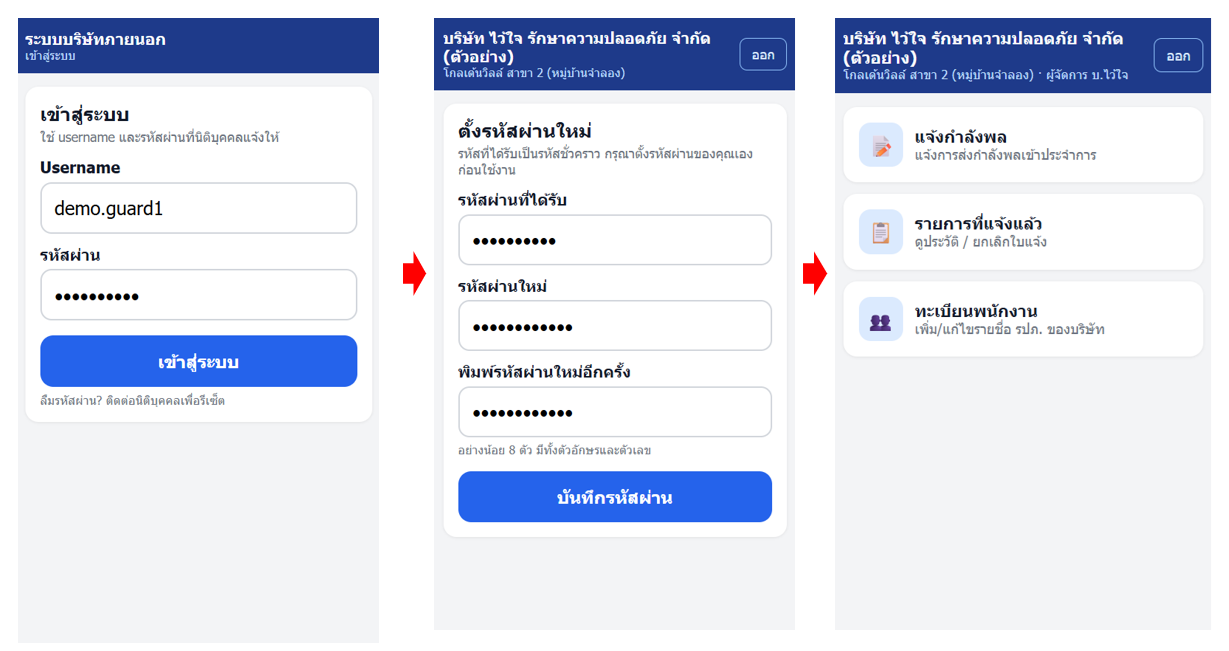
เงื่อนไขรหัสผ่านใหม่ (ใต้ช่องมีข้อความ "อย่างน้อย 8 ตัว มีทั้งตัวอักษรและตัวเลข")
- ยาวอย่างน้อย 8 ตัว มีทั้งตัวอักษรอังกฤษและตัวเลข
- ต้องไม่ซ้ำรหัสเดิม และต้องไม่เหมือน username
- ช่อง รหัสผ่านใหม่ และ พิมพ์รหัสผ่านใหม่อีกครั้ง ต้องตรงกัน
| ข้อความ | ความหมาย |
|---|---|
| username หรือรหัสผ่านไม่ถูกต้อง | ตรวจตัวสะกด หรือบัญชี/บริษัทถูกปิด หรือ Plugin ถูกปิด |
| เข้าสู่ระบบผิดหลายครั้ง กรุณารอ 15 นาที หรือให้นิติรีเซ็ตรหัสผ่าน | ล็อกชั่วคราวหลังผิด 5 ครั้งต่อ username ใน 15 นาที |
| รหัสผ่านเดิมไม่ถูกต้อง | ช่อง "รหัสผ่านที่ได้รับ" ต้องเป็นรหัสชั่วคราวในใบแจ้ง |
| รหัสผ่านใหม่ต้องยาวอย่างน้อย 8 ตัว / ต้องมีทั้งตัวอักษรและตัวเลข / ต้องไม่ซ้ำรหัสเดิม / ต้องไม่เหมือน username | ปรับรหัสผ่านใหม่ให้ตรงเงื่อนไขด้านบน |
| รหัสผ่านใหม่ทั้งสองช่องไม่ตรงกัน | พิมพ์รหัสผ่านใหม่ซ้ำให้เหมือนกัน |
ระบบออกจากระบบอัตโนมัติเมื่อไม่ได้ใช้งานนาน 12 ชั่วโมง หรือกดปุ่ม ออก มุมขวาบน
หน้าหลักของบริษัท
หน้าหลักแสดงชื่อบริษัท ชื่อหมู่บ้าน · ชื่อผู้ใช้ (ถ้าไม่มีชื่อจะแสดง username) และปุ่ม ออก มี 3 เมนู ตามลำดับนี้
- แจ้งกำลังพล แจ้งการส่งกำลังพลเข้าประจำการ
- รายการที่แจ้งแล้ว ดูประวัติ / ยกเลิกใบแจ้ง
- ทะเบียนพนักงาน เพิ่ม/แก้ไขรายชื่อ รปภ. ของบริษัท
จัดการทะเบียนพนักงาน (รายชื่อ รปภ.)
เพิ่มรายชื่อ รปภ. ของบริษัทก่อนแจ้งกำลังพล เพราะใบแจ้งต้องเลือกจากรายชื่อนี้
- เมนู ทะเบียนพนักงาน → + เพิ่มรายชื่อ
- กรอก ชื่อ-นามสกุล *, รหัสพนักงาน (ถ้ามี), เบอร์โทร (ถ้ามี) แล้วกด บันทึก
- แก้ไขรายชื่อเดิมได้ด้วยปุ่ม แก้ไข (หัวหน้าต่างเป็น "แก้ไขรายชื่อ") คนที่ไม่ใช้แล้วให้กด เลิกใช้ ระบบถามยืนยัน "เลิกใช้รายชื่อ … ?" รายชื่อที่เลิกใช้แล้วมีป้าย "เลิกใช้" ไม่ปรากฏในใบแจ้ง และกด ใช้อีกครั้ง เพื่อกลับมาใช้ได้ (ประวัติเดิมยังอยู่)
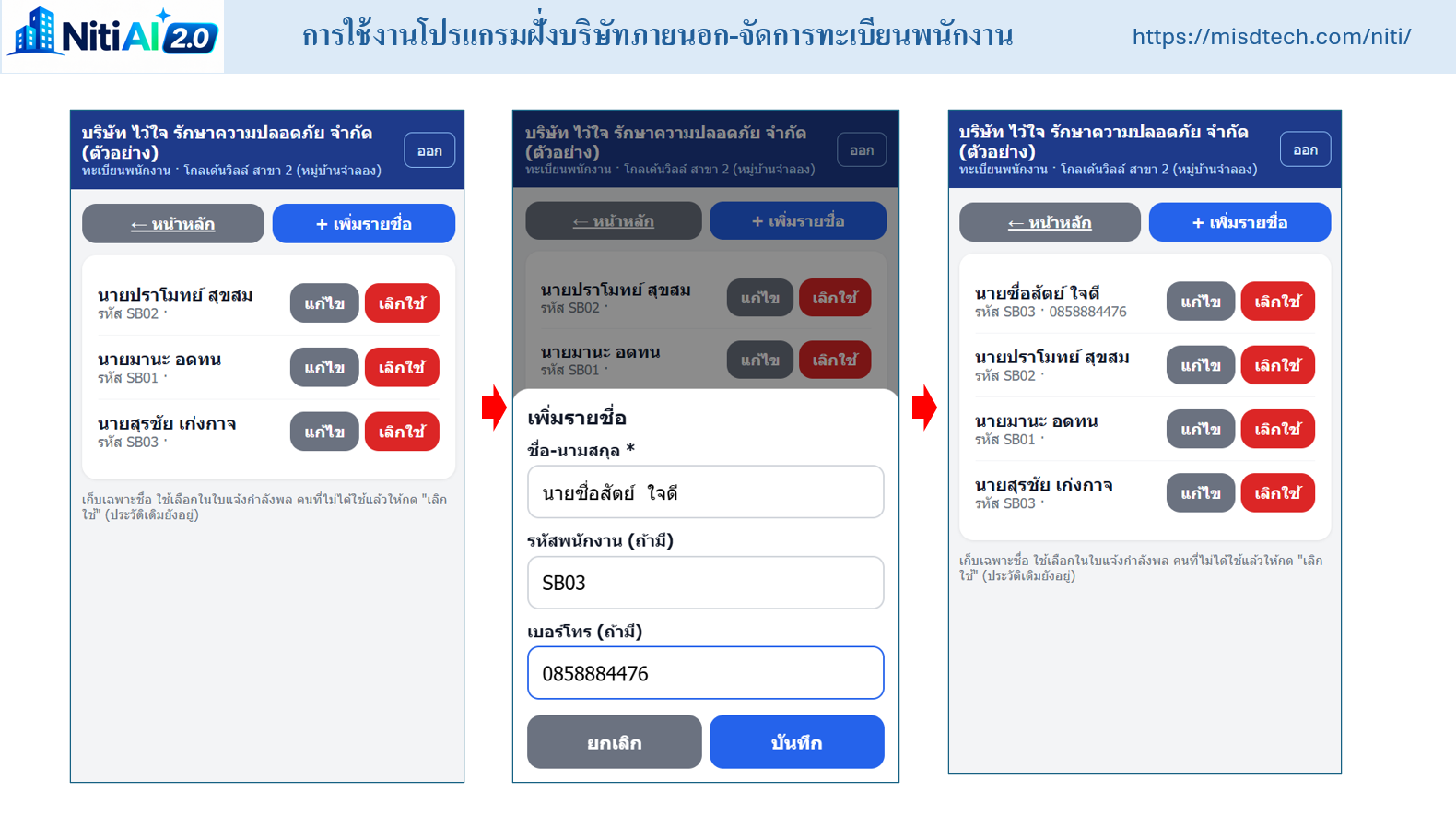
ระบบเก็บเฉพาะชื่อ รหัส และเบอร์โทร ไม่เก็บเลขบัตรประชาชนหรือรูปถ่าย รายชื่อที่ผูกกับบัญชี Staff Portal จะมีข้อความ "ผูกบัญชี Staff Portal" ใต้ชื่อ
ส่งใบแจ้งกำลังพล
เมนู แจ้งกำลังพล กรอกแบบฟอร์มจากบนลงล่าง (ช่องที่มี * ต้องกรอก)
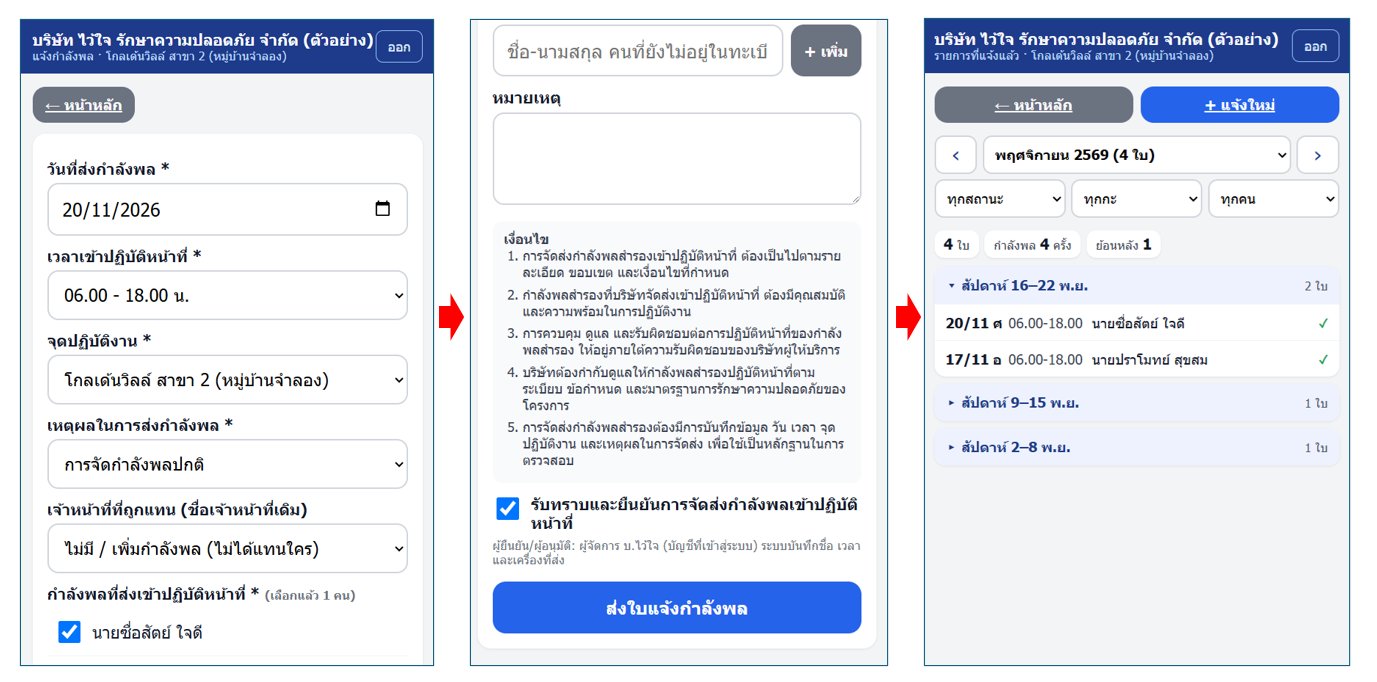
| ช่อง | คำอธิบาย |
|---|---|
| วันที่ส่งกำลังพล * | วันที่กำลังพลเข้าปฏิบัติหน้าที่ ย้อนหลังได้ไม่เกิน 365 วัน ล่วงหน้าได้ไม่เกิน 30 วัน ถ้าเลือกวันที่ผ่านมาแล้ว ระบบแสดงข้อความเตือนและบันทึกเป็น แจ้งย้อนหลัง |
| เวลาเข้าปฏิบัติหน้าที่ * | เลือกกะ เช่น 06.00 - 18.00 น., 18.00 - 06.00 น. หรือ ช่วงเวลาอื่น (ต้องระบุหมายเหตุ) ถ้านิติตั้งค่าเริ่มต้นไว้ ฟอร์มเลือกให้ก่อน |
| จุดปฏิบัติงาน * | เลือกจุดประจำการ หรือ "จุดอื่น เพิ่มเติม" (ต้องระบุหมายเหตุ) ถ้ามีจุดเดียวหรือนิติตั้งค่าเริ่มต้นไว้ ฟอร์มเลือกให้ก่อน |
| เหตุผลในการส่งกำลังพล * | เลือกตามตัวเลือกที่นิติตั้งไว้ เช่น เจ้าหน้าที่ประจำจุดขาดอัตรากำลัง ลาหยุด ลาป่วย ขาดงาน หรือ อื่น ๆ (ต้องระบุหมายเหตุ) |
| เจ้าหน้าที่ที่ถูกแทน (ชื่อเจ้าหน้าที่เดิม) | ไม่บังคับ ตัวเลือกแรกคือ "ไม่มี / เพิ่มกำลังพล (ไม่ได้แทนใคร)" เลือกชื่อ รปภ. ที่ถูกแทนจากทะเบียน ต้องไม่ใช่คนเดียวกับกำลังพลที่ส่งเข้าไป |
| กำลังพลที่ส่งเข้าปฏิบัติหน้าที่ * | ติ๊กเลือกจากทะเบียนพนักงาน ได้ไม่เกิน 10 คนต่อใบ ถ้ายังไม่อยู่ในทะเบียน พิมพ์ชื่อในช่อง "ชื่อ-นามสกุล คนที่ยังไม่อยู่ในทะเบียน" แล้วกด + เพิ่ม ชื่อนั้นถูกบันทึกเข้าทะเบียนทันที (แม้ภายหลังไม่ส่งใบแจ้ง) ระบบติ๊กเลือกให้ และส่ง LINE แจ้งนิติเรื่องรายชื่อเปลี่ยน ข้างหัวข้อแสดงจำนวนที่เลือกแล้ว |
| หมายเหตุ | ไม่เกิน 500 ตัวอักษร บังคับกรอก (อย่างน้อย 3 ตัวอักษร) เมื่อกะ จุด หรือเหตุผลที่เลือกถูกกำหนดว่า "ต้องมีหมายเหตุ" |
| เงื่อนไข + ช่องติ๊กรับทราบ * | อ่านเงื่อนไขการจัดส่งกำลังพล 5 ข้อ (เนื้อหาตามเวอร์ชันเงื่อนไข v1 ที่ระบบเก็บไว้กับใบแจ้งทุกใบ) แล้วติ๊ก "รับทราบและยืนยันการจัดส่งกำลังพลเข้าปฏิบัติหน้าที่" ใต้ช่องติ๊กแสดง "ผู้ยืนยัน/ผู้อนุมัติ: ชื่อผู้ใช้ (บัญชีที่เข้าสู่ระบบ) ระบบบันทึกชื่อ เวลา และเครื่องที่ส่ง" ผู้กดส่งถือเป็น ผู้อนุมัติ |
เงื่อนไข 5 ข้อที่แสดงในแบบฟอร์ม
- การจัดส่งกำลังพลสำรองเข้าปฏิบัติหน้าที่ ต้องเป็นไปตามรายละเอียด ขอบเขต และเงื่อนไขที่กำหนด
- กำลังพลสำรองที่บริษัทจัดส่งเข้าปฏิบัติหน้าที่ ต้องมีคุณสมบัติและความพร้อมในการปฏิบัติงาน
- การควบคุม ดูแล และรับผิดชอบต่อการปฏิบัติหน้าที่ของกำลังพลสำรอง ให้อยู่ภายใต้ความรับผิดชอบของบริษัทผู้ให้บริการ
- บริษัทต้องกำกับดูแลให้กำลังพลสำรองปฏิบัติหน้าที่ตามระเบียบ ข้อกำหนด และมาตรฐานการรักษาความปลอดภัยของโครงการ
- การจัดส่งกำลังพลสำรองต้องมีการบันทึกข้อมูล วัน เวลา จุดปฏิบัติงาน และเหตุผลในการจัดส่ง เพื่อใช้เป็นหลักฐานในการตรวจสอบ
เมื่อกด ส่งใบแจ้งกำลังพล ระบบเปิดหน้าต่างยืนยัน "ยืนยันส่งใบแจ้งกำลังพล?" สรุปวันที่ กะ จุด และชื่อกำลังพล พร้อมข้อความ "ส่งแล้วแก้ไขไม่ได้ (ยกเลิกแล้วแจ้งใหม่ได้)" กดตกลงจึงจะส่งจริง จากนั้นจะขึ้น ส่งใบแจ้งเรียบร้อย พร้อมเลขที่ใบแจ้ง และปุ่ม แจ้งอีกใบ / ดูรายการที่แจ้งแล้ว
ระบบบันทึก ผู้ส่ง เวลา และ IP ไว้ เป็นหลักฐานแทนลายเซ็น และไม่มีขั้นตอนอนุมัติเพิ่มจากนิติ
| ข้อความที่อาจพบ | วิธีแก้ |
|---|---|
| กรุณาติ๊กรับทราบเงื่อนไขและยืนยันการจัดส่งกำลังพล | ติ๊กช่องรับทราบ |
| กรุณาเลือกกำลังพลที่ส่งเข้าปฏิบัติหน้าที่อย่างน้อย 1 คน | เลือกอย่างน้อย 1 คน |
| ... ถูกแจ้งไว้แล้วในกะนี้ (ใบเลขที่ N) ถ้าต้องการแก้ไขให้ยกเลิกใบเดิมก่อน | คนเดียวกันแจ้งซ้ำในวันและกะเดียวกันไม่ได้ ให้ยกเลิกใบเดิมแล้วส่งใหม่ (ระบบตรวจทั้งหมู่บ้าน ถ้าใบเดิมเป็นของผู้ใช้อีกคนในบริษัทเดียวกัน ก็ยกเลิกได้จากเมนู รายการที่แจ้งแล้ว) |
| วันที่ย้อนหลังเกิน 365 วัน / วันที่ล่วงหน้าเกิน 30 วัน กรุณาตรวจสอบวันที่ | แก้วันที่ให้อยู่ในช่วงที่อนุญาต |
| มีรายชื่อกำลังพลที่ไม่อยู่ในทะเบียนของบริษัท หรือถูกเลิกใช้แล้ว กรุณารีเฟรชหน้า | รีเฟรชหน้าแล้วเลือกรายชื่อใหม่ |
| รายการที่เลือกต้องระบุหมายเหตุ | กรอกหมายเหตุให้อย่างน้อย 3 ตัวอักษร |
| ผู้ถูกแทนต้องไม่ใช่คนเดียวกับกำลังพลที่ส่งเข้าไป | เปลี่ยนชื่อผู้ถูกแทน |
| หน้าฟอร์มหมดอายุ กรุณารีเฟรชหน้า | รีเฟรชหน้าแล้วกรอกใหม่ (กดซ้ำสองครั้ง ระบบไม่บันทึกซ้ำให้) |
ดูรายการที่แจ้งแล้วและยกเลิกใบแจ้ง
เมนู รายการที่แจ้งแล้ว แสดงใบแจ้งของบริษัทตัวเองเท่านั้น
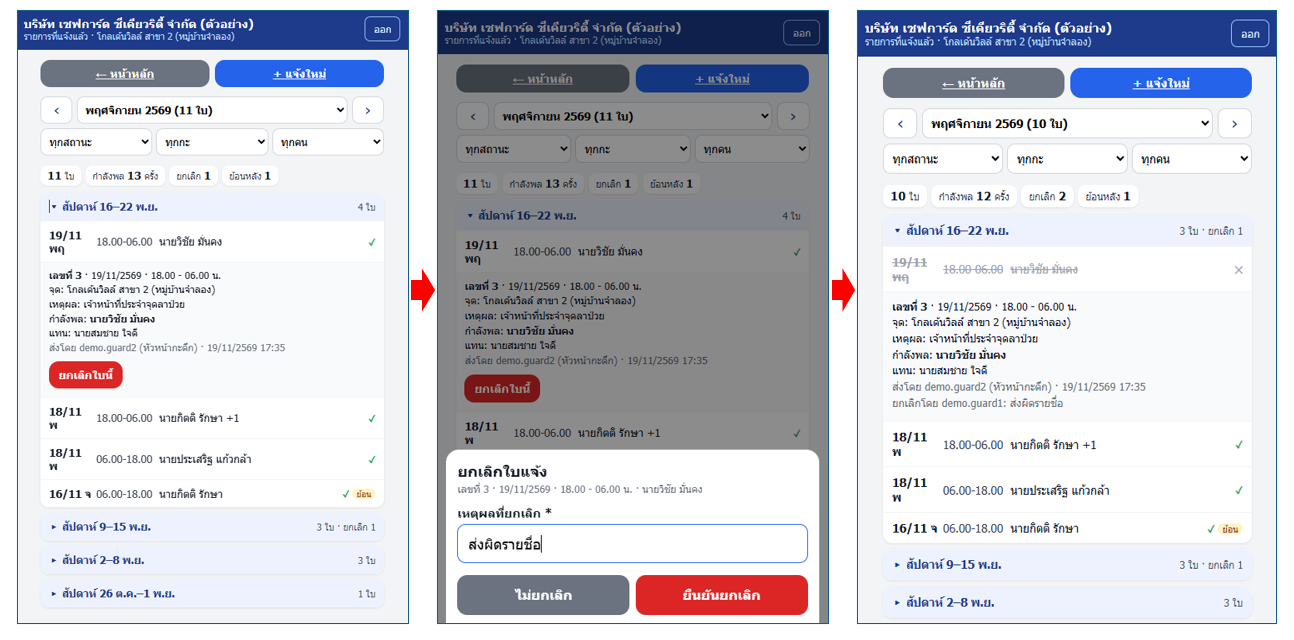
- ด้านบนมีปุ่ม ← หน้าหลัก และ + แจ้งใหม่
- เลือกเดือนด้วยลูกศรซ้าย/ขวา หรือเมนูเลือกเดือน (แสดงจำนวนใบของแต่ละเดือน) แล้วกรอง สถานะ (ทุกสถานะ, ส่งแล้ว, ยกเลิก, ย้อนหลัง), กะ และ กำลังพล ตัวกรองใช้กับเดือนที่เปิดอยู่
- ชิปสรุปใต้ตัวกรอง เช่น จำนวนใบ จำนวนกำลังพล (ครั้ง) และจำนวนที่ย้อนหลัง
- รายการจัดเป็นกลุ่มตามสัปดาห์ (หัวกลุ่มบอกช่วงวันที่และจำนวนใบ แตะเพื่อเปิด/ปิด) แต่ละแถวแสดงวัน วันที่ กะ ชื่อกำลังพล และเครื่องหมาย ✓ เมื่อส่งแล้ว แตะแถวเพื่อดูรายละเอียด
- แถวที่ยกเลิกแล้วขีดฆ่า ส่วนใบที่แจ้งย้อนหลังมีป้ายสีเหลือง
ยกเลิกใบแจ้ง ผู้ใช้คนใดของบริษัทก็ยกเลิกใบที่ส่งแล้วได้ แตะใบแจ้งแล้วกดยกเลิก ใส่เหตุผลอย่างน้อย 5 ตัวอักษร (ไม่เกิน 255) แล้วกด ยืนยันยกเลิก