ข้อมูลบ้านและหน้าบ้านรายหลัง
ค้นหาบ้าน ดูการเงิน หนี้ ใบแจ้งหนี้ ใบเสร็จ คีย์การ์ด และแก้ไขข้อมูลบ้าน
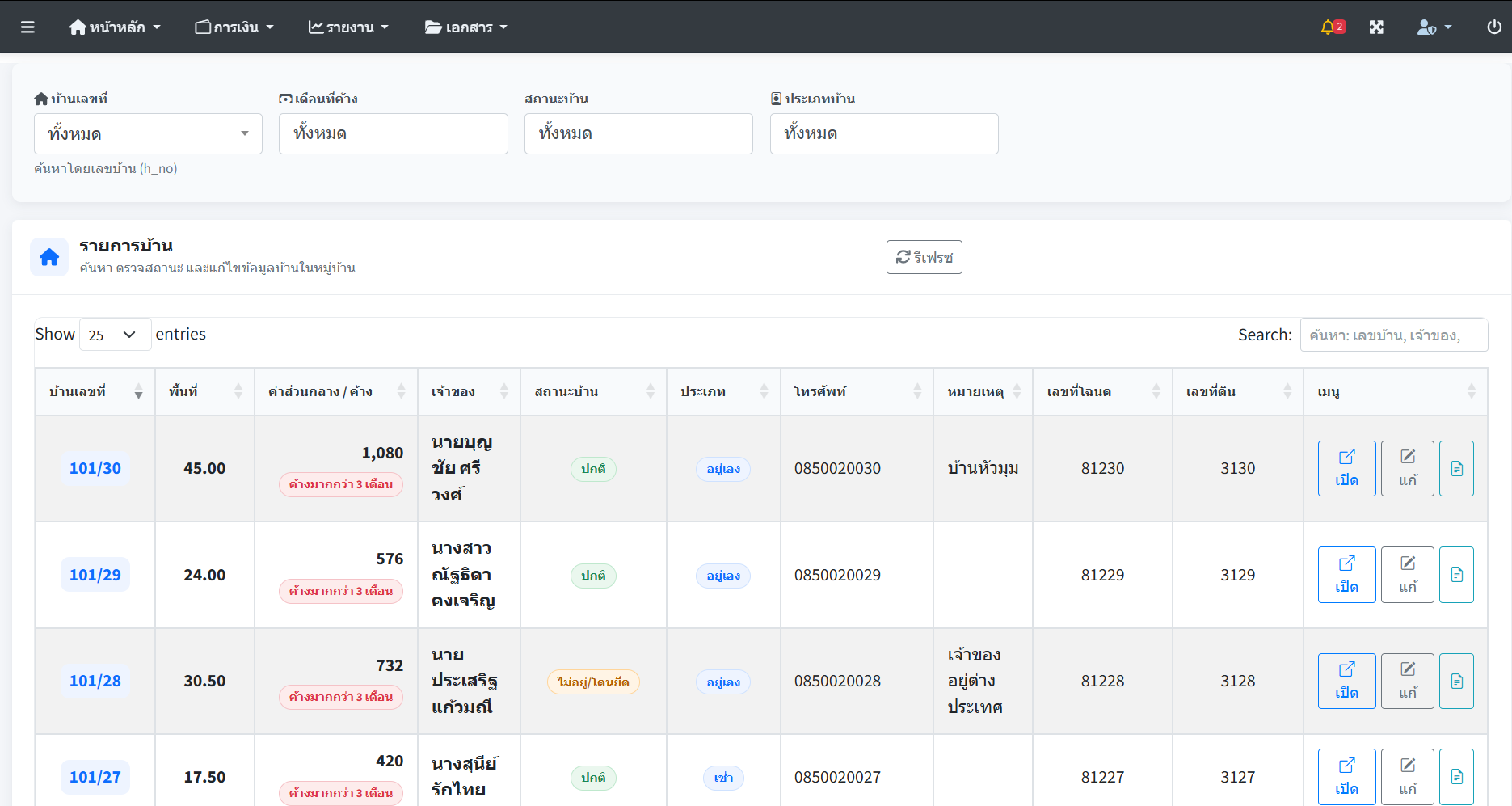
รายการบ้านทั้งหมู่บ้าน
เมนู ทะเบียน → ข้อมูลบ้าน
ตารางแสดง เลขที่, บาท/เดือน, ชื่อเจ้าของ, สถานะบ้าน, ประเภท, เบอร์โทร, หมายเหตุ, เลขที่โฉนด และเลขที่ดิน ค้นหาและเรียงลำดับได้ที่หัวตาราง เปิดหน้าบ้านจากเครื่องมือท้ายแถว
แท็บในหน้าบ้าน
หน้าบ้านรวมข้อมูลของบ้านหลังนั้นไว้ที่เดียว เปิดได้จากปุ่ม เปิด ในรายการบ้าน หน้าจอแบ่งเป็น 3 ส่วน: แถบด้านบน การ์ดตัวเลขสรุป และแท็บ
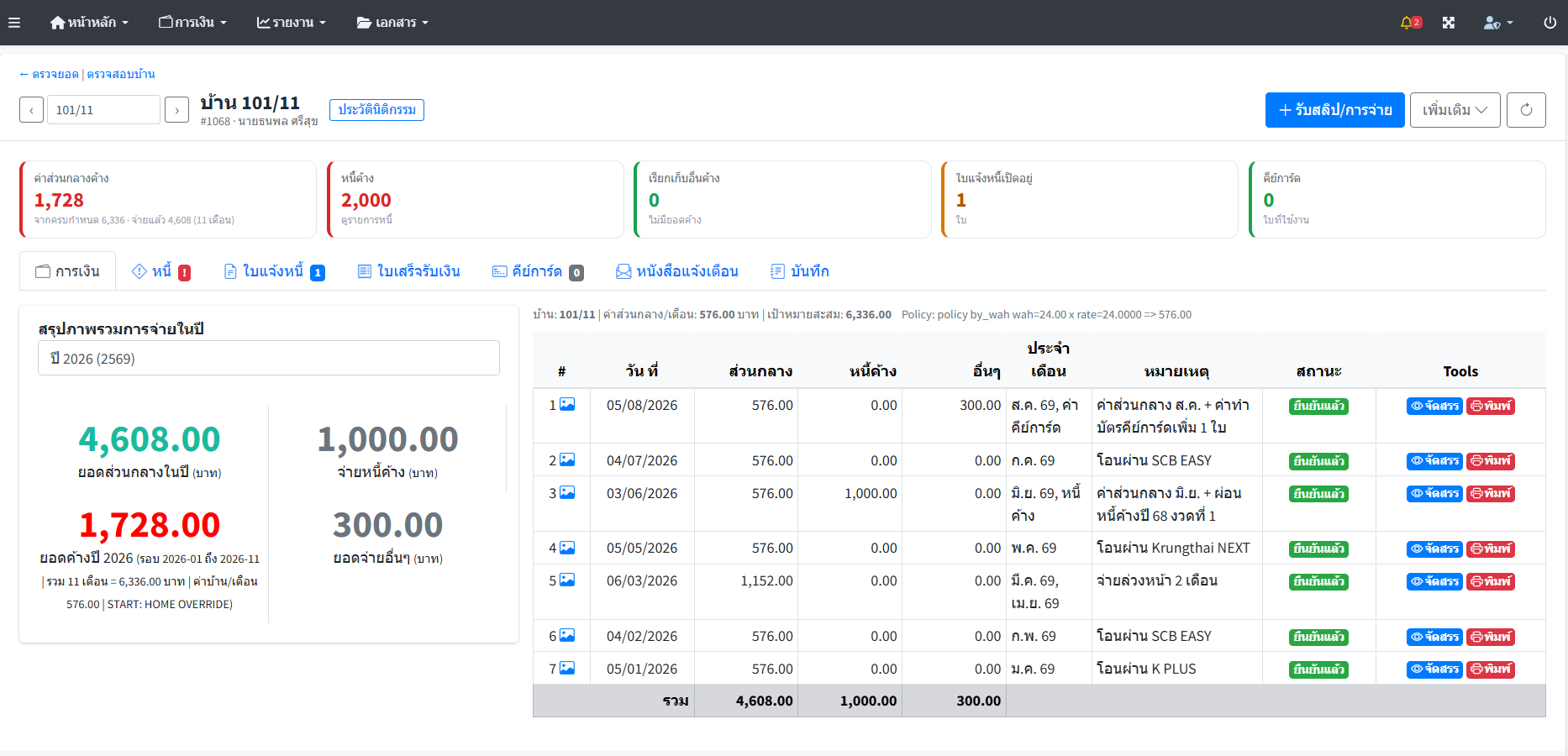
แถบด้านบน
- ลิงก์ ← ตรวจยอด กลับไปหน้าตรวจสลิป และ ตรวจสอบบ้าน กลับไปรายการบ้าน
- ช่องเลือกบ้านพร้อมปุ่ม ‹ › สำหรับไล่ดูบ้านก่อนหน้า/ถัดไปทีละหลัง ข้างกันแสดงชื่อบ้าน รหัสบ้าน (#) และชื่อเจ้าของ
- ป้าย ติดอายัด เมื่อบ้านอยู่ในสถานะติดอายัด ป้าย e-Doc ไม่พิมพ์กระดาษ เมื่อลูกบ้านขอรับเอกสารอิเล็กทรอนิกส์ และปุ่ม ประวัตินิติกรรม (เห็นเมื่อมีสิทธิ์หนังสือแจ้งเตือน)
- ปุ่ม + รับสลิป/การจ่าย บันทึกการชำระของบ้านนี้ ดูวิธีบันทึก
- ปุ่ม เพิ่มเติม มีเมนู เอกสาร (ตัวเลขคือจำนวนเอกสารบ้าน), ประวัติแชท, ตั้งค่าบ้าน และ เพิ่มคีย์การ์ด
- ปุ่มลูกศรวน รีโหลดข้อมูลหน้านี้
การ์ดตัวเลขสรุป
กดการ์ดเพื่อไปยังแท็บที่เกี่ยวข้อง สีแดงคือมียอดค้าง สีส้มคือควรตรวจ สีเขียวคือไม่มีรายการค้าง
| การ์ด | ความหมาย | กดแล้วไปที่ |
|---|---|---|
| ค่าส่วนกลางค้าง | ยอดค้างของปีปัจจุบัน = ยอดที่ครบกำหนดตั้งแต่เดือนเริ่มคิดถึงเดือนนี้ หักยอดที่จ่ายแล้ว ใต้ตัวเลขบอกยอดครบกำหนด ยอดจ่ายแล้ว และจำนวนเดือน ตัวอย่าง: ค้าง 1,728 จากครบกำหนด 6,336 จ่ายแล้ว 4,608 (11 เดือน) | แท็บ การเงิน |
| หนี้ค้าง | หนี้ยกมาที่ยังเหลือ (ยอดตั้งหนี้ หักยอดที่จัดสรรเป็นหนี้แล้ว) | แท็บ หนี้ |
| เรียกเก็บอื่นค้าง | ยอดค้างของใบเรียกเก็บรายการอื่น เช่น ค่าปรับจอดรถ ค่าเช่าที่จอด พร้อมจำนวนใบ (เห็นเมื่อมีสิทธิ์ รายได้อื่น) | แท็บ ใบแจ้งหนี้ → รายได้อื่น/หนี้ภายนอก |
| ใบแจ้งหนี้เปิดอยู่ | จำนวนใบแจ้งหนี้ค่าส่วนกลางที่ยังไม่ชำระครบและยังไม่หมดอายุ | แท็บ ใบแจ้งหนี้ |
| คีย์การ์ด | จำนวนบัตรที่ใช้งาน ถ้ามีบัตรถูกล็อกจะแสดงจำนวนที่ล็อกด้วย | แท็บ คีย์การ์ด |
แท็บ
| แท็บ | ใช้ทำอะไร |
|---|---|
| การเงิน | สรุปการจ่ายในปี และรายการสลิปทั้งหมดของบ้าน ดูรายละเอียด |
| หนี้ | หนี้ยกมาและประวัติการผ่อน ตั้งหนี้ใหม่ แก้ไขหนี้ ป้ายสีแดง ! แปลว่ายังมีหนี้คงเหลือ ดูรายละเอียด |
| ใบแจ้งหนี้ | มี 2 แท็บย่อย: ใบแจ้งหนี้ค่าส่วนกลาง และ รายได้อื่น/หนี้ภายนอก ตัวเลขบนแท็บคือจำนวนใบแจ้งหนี้ค่าส่วนกลางทั้งหมด (ทุกสถานะ) ดูรายละเอียด |
| ใบเสร็จรับเงิน | ใบเสร็จของสลิปที่จัดสรรครบ พิมพ์ซ้ำ และออกใบเสร็จเฉพาะรายการ/รวมเดือน ดูรายละเอียด |
| คีย์การ์ด | บัตรของบ้านนี้ ตัวเลขบนแท็บคือจำนวนบัตรปกติและล็อก ดูรายละเอียด |
| หนังสือแจ้งเตือน | หนังสือแจ้งเตือนที่ออกให้บ้านนี้ ตัวเลขสีส้มคือจำนวนฉบับ |
| บันทึก | บันทึกภายในของผู้ดูแล (เห็นเฉพาะผู้ดูแล) |
แท็บการเงิน: สรุปการจ่ายและรายการสลิป
แท็บ การเงิน แบ่งเป็นกล่องสรุปทางซ้าย และตารางสลิปทางขวา
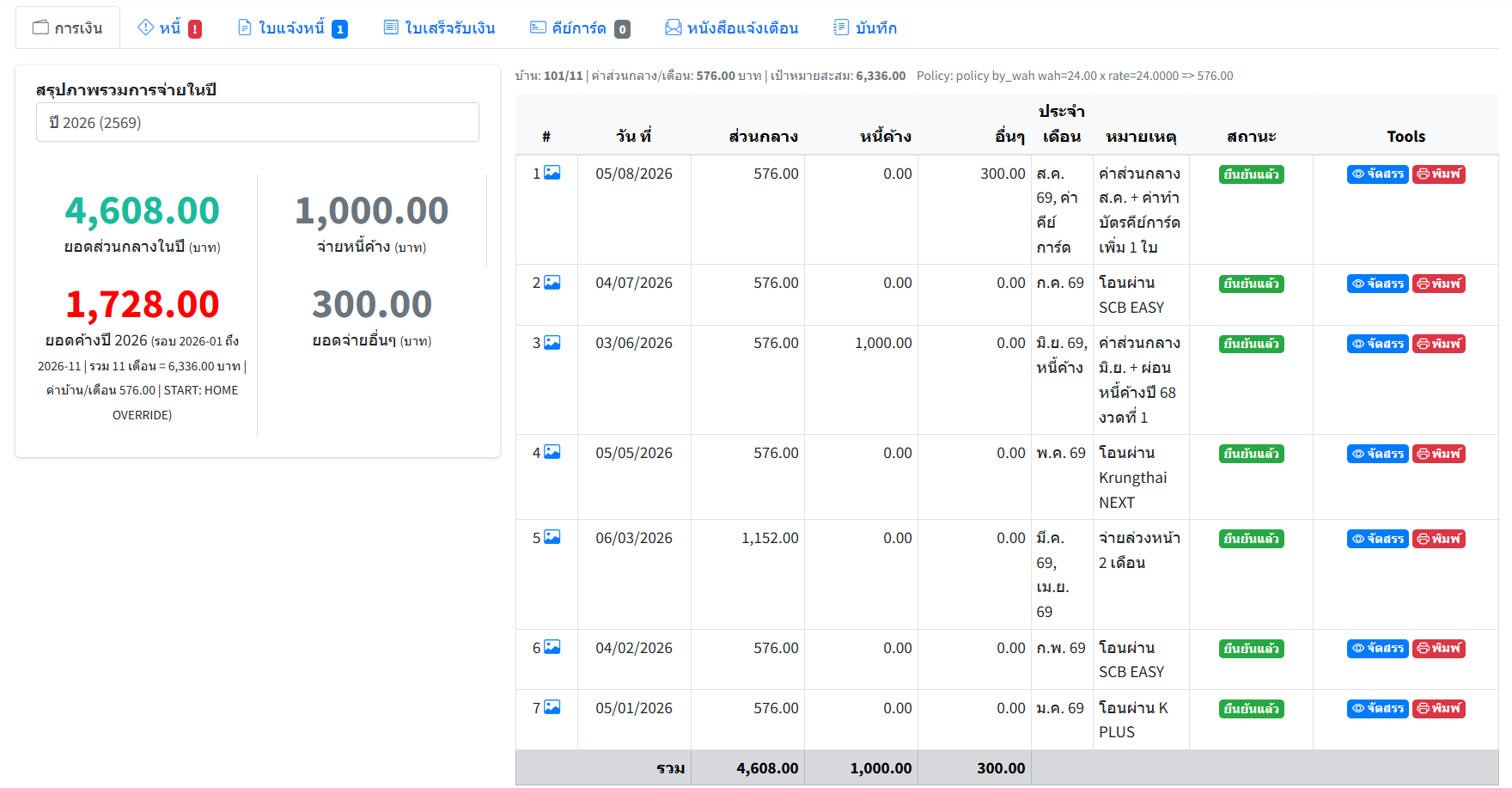
สรุปภาพรวมการจ่ายในปี
เลือกปีจากช่องด้านบนกล่อง (ปี ค.ศ. และ พ.ศ.)
| ตัวเลข | ความหมาย |
|---|---|
| ยอดส่วนกลางในปี | ค่าส่วนกลางที่จ่ายแล้วในปีที่เลือก (รวมยอดที่จัดสรรเป็นค่าส่วนกลาง) |
| จ่ายหนี้ค้าง | ยอดที่จัดสรรไปชำระหนี้ยกมาในปีนี้ |
| ยอดค้างปี (สีแดง) | ค่าส่วนกลางที่ยังค้างของปี ตัวเล็กด้านล่างบอกรอบที่คิด (เช่น 2026-01 ถึง 2026-11) จำนวนเดือน ยอดเต็ม ค่าบ้านต่อเดือน และที่มาของเดือนเริ่มคิด |
| ยอดจ่ายอื่นๆ | ยอดที่จัดสรรเป็นรายการอื่น เช่น ค่าทำบัตรคีย์การ์ด |
| จ่ายค่าปรับ | แสดงเฉพาะเมื่อมีการจ่ายค่าปรับในปี |
ที่มาของเดือนเริ่มคิด (START) ระบบเลือกตามลำดับ: HOME OVERRIDE = ตั้งไว้ที่บ้านหลังนี้ (เช่น เปลี่ยนเจ้าของ หรือเริ่มใช้ระบบกลางปี), POLICY = วันเริ่มของนโยบายค่าส่วนกลาง, VILLAGE = เดือนเริ่มของหมู่บ้าน ถ้าไม่มีทั้งสามอย่างจะเป็น FALLBACK = เริ่มเดือนมกราคมของปีที่เลือก ตั้งเดือนเริ่มคิดของบ้านได้ที่ เพิ่มเติม → ตั้งค่าบ้าน
ตารางสลิป
บรรทัดเหนือตารางแสดงค่าส่วนกลางต่อเดือน เป้าหมายสะสม และสูตรที่ใช้คิด เช่น by_wah wah=24.00 x rate=24.0000 => 576.00 (24 ตารางวา × 24 บาท) รายการเรียงจากวันที่ล่าสุด
| คอลัมน์ | ความหมาย |
|---|---|
| # และไอคอนรูป | ลำดับ กดไอคอนรูปเพื่อดูรูปสลิป (ไม่มีไอคอน = ไม่มีรูปแนบ) |
| วันที่ | วันที่โอนตามสลิป |
| ส่วนกลาง / หนี้ค้าง / อื่นๆ | ยอดของสลิปที่จัดสรรไปแต่ละประเภท สลิปเดียวแบ่งได้หลายประเภท เช่น ค่าส่วนกลาง 576 + ผ่อนหนี้ 1,000 ถ้ามีค่าปรับหรือรายการเรียกเก็บ จะมีคอลัมน์ ค่าปรับ และ รายการเรียกเก็บ เพิ่ม |
| ประจำเดือน | เดือนหรือรายการที่สลิปนี้จ่าย เช่น "มี.ค. 69, เม.ย. 69" สำหรับสลิปที่จ่าย 2 เดือน |
| หมายเหตุ | ข้อความที่บันทึกไว้กับสลิป |
| สถานะ | ยืนยันแล้ว จัดสรรครบเท่ายอดสลิป, ยอดไม่ครบ จัดสรรยังไม่ครบ, รอยืนยัน ยังไม่ได้ตรวจ |
| Tools | จัดสรร เปิดดูหรือแก้การจัดสรร ดูวิธีจัดสรร, พิมพ์ พิมพ์ใบเสร็จ (มีเฉพาะสลิปที่จัดสรรครบ) |
แถว รวม ท้ายตาราง คือยอดรวมของแต่ละประเภท และควรตรงกับตัวเลขในกล่องสรุปทางซ้าย
แท็บหนี้: หนี้ยกมาและประวัติการผ่อน
แท็บ หนี้ แสดงหนี้ที่ตั้งไว้ให้บ้านนี้ เช่น ยอดค้างยกมาจากระบบเดิม ค่าเสียหาย หรือค่าใช้จ่ายพิเศษ และประวัติการชำระหนี้แต่ละครั้ง หนี้ในแท็บนี้แยกจากค่าส่วนกลางรายเดือน
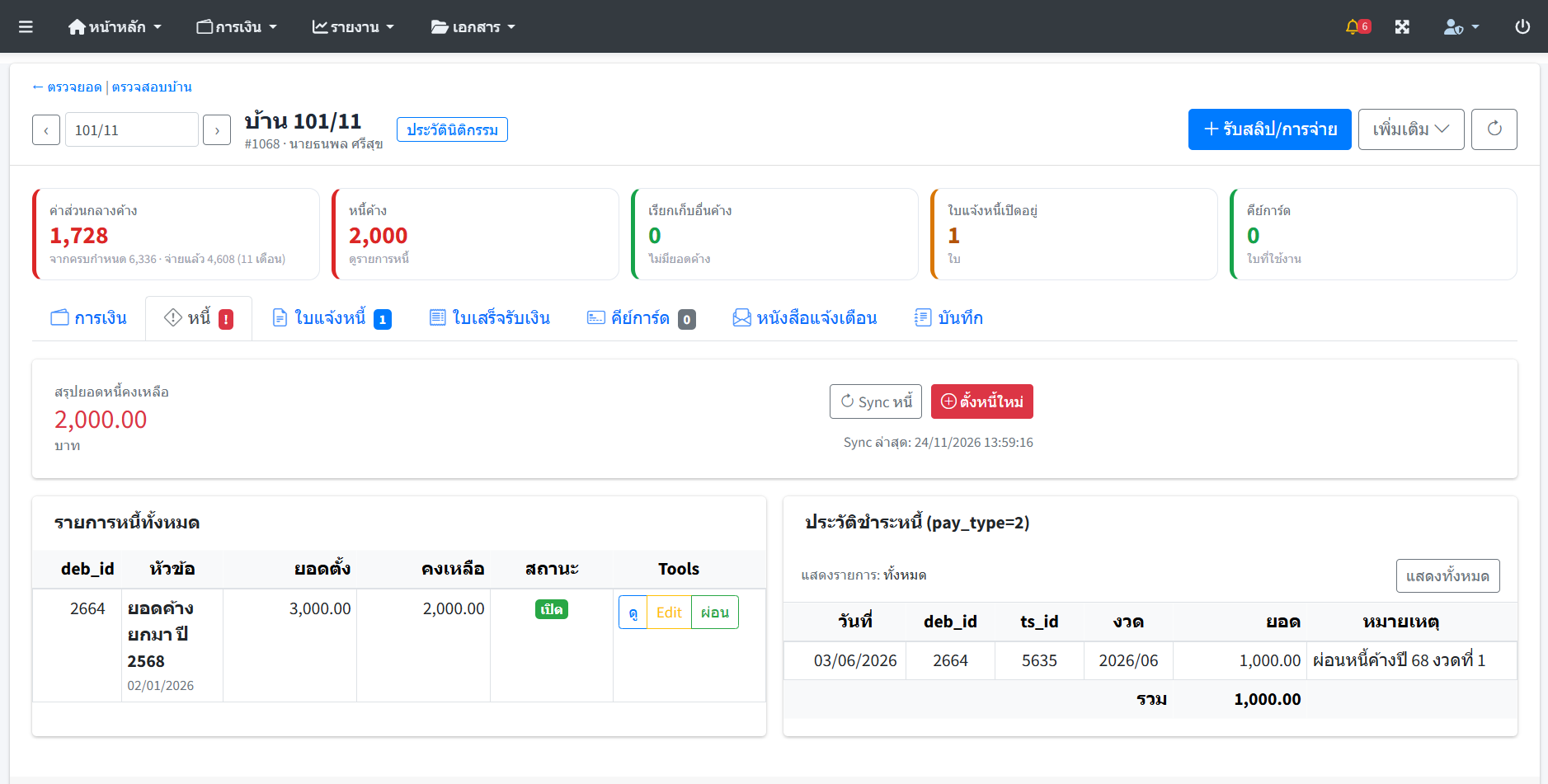
ส่วนประกอบของแท็บ
| ส่วน | แสดงอะไร |
|---|---|
| สรุปยอดหนี้คงเหลือ | ยอดหนี้ที่ยังค้างรวมทุกรายการ (สีแดง) ถ้าไม่มีหนี้จะขึ้น 0.00 สีเขียว และ "ไม่มียอดค้างชำระ" ตัวเลขนี้ตรงกับการ์ด หนี้ค้าง ด้านบนหน้า |
| รายการหนี้ทั้งหมด | หนี้ทุกรายการของบ้าน: เลขหนี้ (deb_id), หัวข้อ พร้อมวันที่ตั้ง, ยอดตั้ง, คงเหลือ, สถานะ (เปิด ยังค้าง / ปิด ชำระครบหรือปิดแล้ว) และปุ่ม ดู Edit |
| ประวัติชำระหนี้ | ทุกครั้งที่จัดสรรเงินจากสลิปมาชำระหนี้: วันที่ (วันที่ตามสลิป ถ้าบันทึกจัดสรรคนละวันจะมีบรรทัด "บันทึก วว/ดด/ปปปป" ใต้วันที่), เลขหนี้, เลขสลิป (ts_id), งวด, ยอด, หมายเหตุ และแถว รวม |
คลิกแถวหนี้ทางซ้าย เพื่อกรองประวัติทางขวาให้เหลือเฉพาะหนี้รายการนั้น ยอดรวมจะคิดใหม่ตามที่แสดง กด แสดงทั้งหมด เพื่อกลับมาดูทุกรายการ
ตั้งหนี้ใหม่
- กดปุ่ม ตั้งหนี้ใหม่ (สีแดง)
- กรอก ปีหนี้ (ค่าเริ่มต้นคือปีปัจจุบัน ค.ศ.), หัวข้อหนี้ (ไม่เกิน 60 ตัวอักษร เช่น "ยอดค้างยกมา ปี 2568"), ยอดตั้งหนี้ (ต้องมากกว่า 0) และ รายละเอียดการชำระคืน (ไม่บังคับ เช่น เงื่อนไขการผ่อน)
- กด บันทึกตั้งหนี้ ระบบตั้งยอดคงเหลือเท่ากับยอดตั้ง และขึ้น "ตั้งหนี้ใหม่แล้ว"
ชำระหนี้และการปิดหนี้
- การชำระหนี้ทำผ่านการ จัดสรรสลิป เท่านั้น ในหน้าจัดสรรให้เลือกประเภทหนี้และเลือกรายการหนี้ที่ต้องการตัด ดูวิธีจัดสรร สลิปเดียวแบ่งจ่ายทั้งค่าส่วนกลางและหนี้ได้
- ยอดคงเหลือ = ยอดตั้ง หักยอดที่จัดสรรเป็นหนี้สะสม ระบบคำนวณใหม่ทุกครั้งที่เปิดแท็บ
- เมื่อคงเหลือเป็น 0 ระบบปิดหนี้ให้อัตโนมัติ ถ้าภายหลังมีการแก้หรือรีเซ็ตการจัดสรรจนมียอดค้างอีก ระบบจะเปิดหนี้กลับให้เอง
- ปุ่ม Sync หนี้ สั่งคำนวณยอดคงเหลือใหม่ทันที ใช้เมื่อเพิ่งแก้การจัดสรรแล้วยอดยังไม่ขยับ ใต้ปุ่มบอกเวลาที่ Sync ล่าสุด
ดูรายละเอียดและแก้ไขหนี้
- ดู เปิดหน้าต่างรายละเอียด: รายละเอียดการชำระคืน บ้านเลขที่ เรื่องหนี้ ยอดตั้ง คงเหลือ และรายการที่ชำระแล้ว
- Edit เปิดหน้าต่าง แก้ไขรายการหนี้ แก้ได้: ปีหนี้, หัวข้อหนี้, สถานะ (เปิดใช้งาน / ปิดรายการ), ยอดตั้งหนี้, อัตรา/เดือน, จากวันที่ - ถึงวันที่, ช่วงข้อความดิบ และรายละเอียดการชำระคืน แล้วกด บันทึกการแก้ไข
ปุ่ม ตั้งหนี้ใหม่ / Sync หนี้ / ดู / Edit เห็นเฉพาะผู้ดูแล (admin)
แท็บใบแจ้งหนี้: ออก พิมพ์ และยกเลิกรายบ้าน
แท็บ ใบแจ้งหนี้ แสดงใบแจ้งหนี้ทั้งหมดของบ้านนี้ ผู้ที่มีสิทธิ์รายได้อื่นจะเห็นแท็บย่อย 2 แท็บ: ใบแจ้งหนี้ค่าส่วนกลาง และ รายได้อื่น/หนี้ภายนอก ระบบจำแท็บย่อยที่เลือกล่าสุดไว้
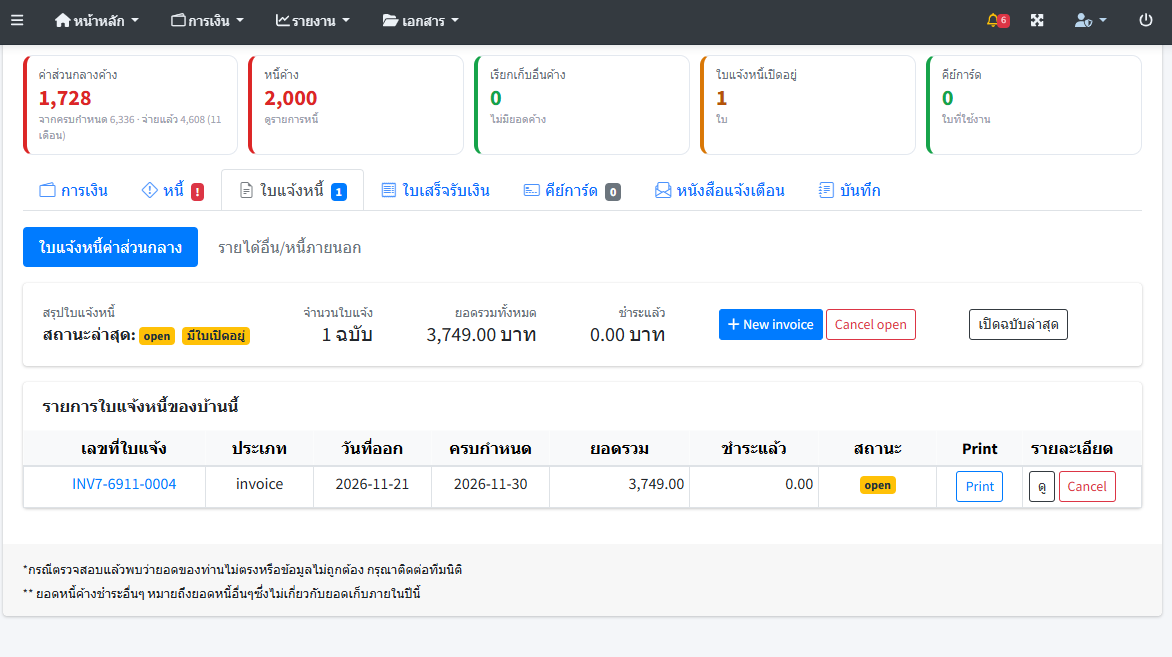
กล่องสรุปใบแจ้งหนี้
- สถานะล่าสุด ของใบล่าสุด พร้อมป้าย มีใบเปิดอยู่ และ มีใบเลยกำหนด เมื่อมี
- จำนวนใบแจ้ง (ทุกสถานะ), ยอดรวมทั้งหมด และ ชำระแล้ว (2 ตัวหลังนับเฉพาะใบที่ยังเปิดอยู่)
- ปุ่ม New invoice ออกใบใหม่, Cancel open ยกเลิกใบที่เปิดอยู่ทั้งหมดของบ้าน (เห็นเฉพาะผู้ดูแล) และ เปิดฉบับล่าสุด
ตารางรายการใบแจ้งหนี้
คอลัมน์: เลขที่ใบแจ้ง (กดเพื่อเปิดดู), ประเภท, วันที่ออก, ครบกำหนด, ยอดรวม, ชำระแล้ว, สถานะ, Print และ ดู / Cancel ใบที่เลยวันครบกำหนดจะเป็นแถวสีเหลืองและมีคำว่า "เลยกำหนด" ใต้เลขที่
| สถานะ (บนหน้าจอ) | ความหมาย |
|---|---|
| open | เปิดอยู่ ยังไม่ชำระ |
| partial | ชำระบางส่วน |
| paid | ชำระครบ |
| expire | หมดอายุ ระบบเปลี่ยนใบที่เปิดอยู่เป็นสถานะนี้อัตโนมัติเมื่อเลยวันครบกำหนด |
| cancel | ยกเลิกแล้ว |
ออกใบแจ้งหนี้ให้บ้านนี้
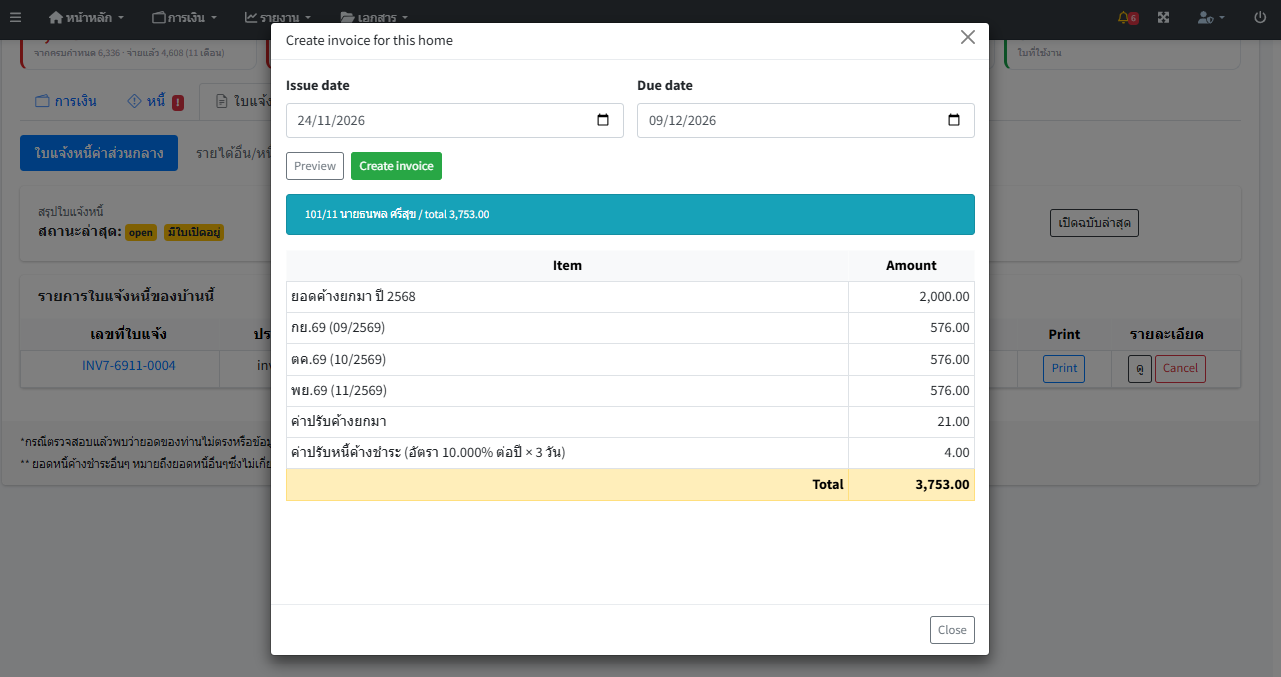
- กด New invoice ระบบเปิดหน้าต่าง Create invoice for this home ตั้ง Issue date (วันที่ออก) เป็นวันนี้ และ Due date (ครบกำหนด) เป็นอีก 15 วัน แก้ได้
- กด Preview เพื่อดูรายการก่อนออก: หนี้ยกมาที่ยังค้าง ค่าส่วนกลางแต่ละเดือนที่ยังไม่จ่าย และค่าปรับ (ถ้าหมู่บ้านเปิดใช้) พร้อมยอด Total ถ้าไม่มียอดต้องเก็บจะขึ้น "No billable amount"
- ตรวจยอดแล้วกด Create invoice ยืนยัน ระบบออกเลขที่ใบแจ้งหนี้ เปิดหน้าพิมพ์ในแท็บใหม่ และกลับมาที่แท็บใบแจ้งหนี้
- ใบแจ้งหนี้เป็นภาพ ณ วันที่ออก ถ้าลูกบ้านจ่ายบางเดือนหลังออกใบ ให้ยกเลิกใบเดิมแล้วออกใบใหม่ ตัวเลขจะได้ตรง
- บรรทัดค่าปรับมี 2 แบบ: ค่าปรับค้างยกมา และ ค่าปรับหนี้ค้างชำระ (อัตรา x% ต่อปี × N วัน) ดูเรื่องค่าปรับ
- ออกใบแจ้งหนี้ครั้งละหลายหลัง ดูที่ ใบแจ้งหนี้: สร้าง พิมพ์ และยกเลิก
ยกเลิกใบแจ้งหนี้
กด Cancel ท้ายแถว (เฉพาะใบสถานะ open หรือ partial) หรือ Cancel open เพื่อยกเลิกทุกใบที่เปิดอยู่ของบ้าน แล้วยืนยัน ใบที่ยกเลิกยังอยู่ในรายการด้วยสถานะ cancel
แท็บย่อย รายได้อื่น/หนี้ภายนอก
ใช้เรียกเก็บรายการที่ไม่ใช่ค่าส่วนกลาง เช่น ค่าปรับจอดรถ ค่าเช่าที่จอด รายการเหล่านี้ไม่นับเป็นหนี้ค้างค่าส่วนกลาง ไม่คิดค่าปรับ และไม่อยู่ในหนังสือแจ้งเตือน
- การ์ด รายการเรียกเก็บของบ้านนี้: กด เพิ่มรายการ เลือกรายการ จำนวน อัตรา เดือนที่เรียกเก็บ (รายเดือนใส่เดือนเริ่มและเดือนสุดท้ายได้) และเหตุผล แล้วกด บันทึก ถ้าหมู่บ้านยังไม่มีรายการให้เลือก ผู้ดูแลกด สร้างรายการเรียกเก็บใหม่ ก่อน
- การ์ด ออกใบแจ้งหนี้ให้บ้านนี้: เลือก งวด (เดือน) ให้ตรงกับงวดที่เรียกเก็บ ใส่วันที่ออกและครบกำหนด (ค่าเริ่มต้น +10 วัน) กด ดูรายการที่จะออกบิล แล้วกด ออกใบแจ้งหนี้
- การ์ด ใบแจ้งหนี้รายการเรียกเก็บของบ้านนี้: ดูสถานะ (ค้างชำระ / ชำระบางส่วน / ชำระครบ / หมดอายุ / ยกเลิก) พิมพ์ ดูใบเสร็จเมื่อชำระครบ และยกเลิกใบที่ยังไม่ชำระ
แท็บใบเสร็จรับเงิน: พิมพ์และออกใบเสร็จเฉพาะ
แท็บ ใบเสร็จรับเงิน รวมใบเสร็จของบ้านนี้ทุกปีไว้ในตารางเดียว หัวตารางบอกจำนวนรายการชำระ และจำนวนใบเสร็จเฉพาะ
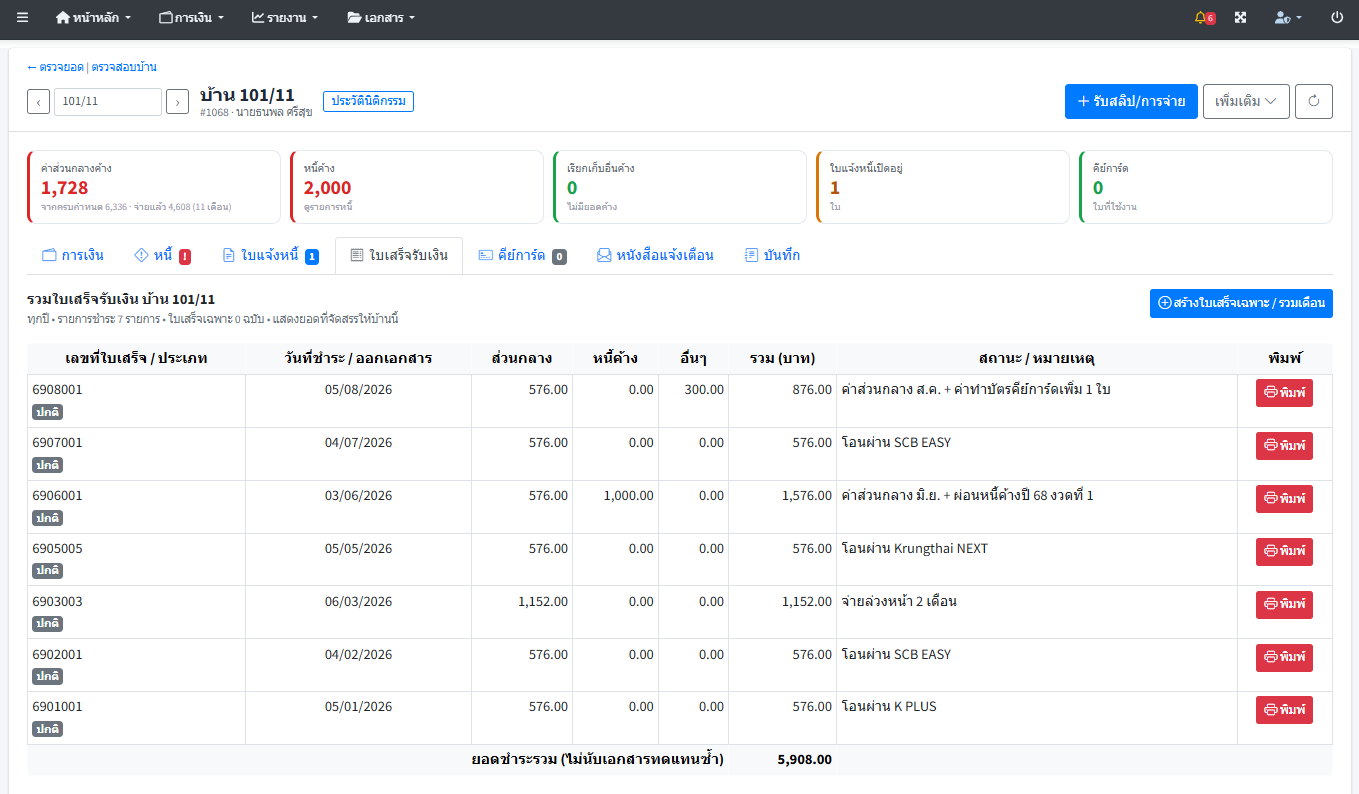
ใบเสร็จแสดงเมื่อไร
ใบเสร็จปกติออกอัตโนมัติ 1 ใบต่อ 1 สลิป เมื่อสลิปนั้น จัดสรรครบเท่ายอดสลิป (สถานะ ยืนยันแล้ว ในแท็บการเงิน) สลิปที่ยังจัดสรรไม่ครบจะยังไม่อยู่ในแท็บนี้
ตารางใบเสร็จ
| คอลัมน์ | ความหมาย |
|---|---|
| เลขที่ใบเสร็จ / ประเภท | เลขที่ใบเสร็จ ป้าย ปกติ = ใบเสร็จของสลิป ป้ายอื่น เช่น รวมรายเดือน เฉพาะรายการ = ใบเสร็จเฉพาะที่ออกเพิ่ม |
| วันที่ชำระ / ออกเอกสาร | วันที่ตามสลิป หรือวันที่ออกใบเสร็จเฉพาะ |
| ส่วนกลาง / หนี้ค้าง / อื่นๆ | ยอดที่จัดสรรของบ้านนี้แยกตามประเภท (มีคอลัมน์ ค่าปรับ และ รายการเรียกเก็บ เพิ่มเมื่อมี) |
| รวม (บาท) | ยอดรวมของใบ แถวสุดท้ายคือ ยอดชำระรวม (ไม่นับเอกสารทดแทนซ้ำ) |
| สถานะ / หมายเหตุ | หมายเหตุของสลิป ใบเสร็จเฉพาะมีสถานะ ออกแล้ว / ยกเลิกแล้ว ใบปกติที่ถูกแทนด้วยใบเสร็จเฉพาะจะมีป้าย ทดแทนแล้ว หรือ ทดแทนบางรายการ |
| พิมพ์ | พิมพ์ เปิดใบเสร็จเพื่อพิมพ์หรือบันทึก PDF ใบที่ถูกทดแทนแล้วจะขึ้น "ใช้ฉบับทดแทน" แทนปุ่มพิมพ์ |
ออกใบเสร็จเฉพาะ / รวมเดือน
ใช้เมื่อลูกบ้านขอใบเสร็จฉบับเดียวที่รวมหลายเดือน หรือขอใบเสร็จเฉพาะบางรายการ ใบเสร็จนี้ใช้แทนรายการเดิม ไม่ได้เพิ่มยอดรับเงิน
- กด สร้างใบเสร็จเฉพาะ / รวมเดือน
- เลือก ประเภท: รวมรายเดือน (ค่าส่วนกลาง) หรือ เฉพาะรายการ ใส่วันที่ออกเอกสาร (ออกล่วงหน้าไม่ได้) เลือกเดือนค่าบริการ ตรวจชื่อและที่อยู่ผู้ชำระ
- ติ๊กรายการที่ต้องการ แล้วกด ดูตัวอย่าง
- ตรวจตัวอย่างแล้วกด ยืนยันออกใบเสร็จ ระบบจองเลขใบเสร็จตอนนี้
- ใบรวมรายเดือนเลือกได้เฉพาะค่าส่วนกลางที่ระบุเดือน เลือกได้ครั้งละ 1-200 รายการ
- รายการที่อยู่ในใบเสร็จเฉพาะแล้ว เลือกซ้ำไม่ได้ และแก้การจัดสรรของสลิปนั้นไม่ได้จนกว่าจะยกเลิกใบเสร็จเฉพาะ
- ถ้าแก้ตัวเลือกหลังดูตัวอย่าง ต้องกดดูตัวอย่างใหม่ก่อนยืนยัน
ยกเลิกใบเสร็จเฉพาะ
กด ยกเลิก ที่ใบเสร็จเฉพาะ แล้วใส่เหตุผล (บังคับ) รายการเดิมจะกลับมาใช้ได้ เลขที่ยกเลิกจะไม่ถูกนำกลับมาใช้ ใบเสร็จปกติของสลิปยกเลิกจากแท็บนี้ไม่ได้ ดูเรื่องใบเสร็จทั้งหมด
แท็บคีย์การ์ด: บัตรของบ้าน ล็อก และปลดล็อก
แท็บ คีย์การ์ด แสดงบัตรผ่านไม้กั้นของบ้านนี้ ตัวเลขบนแท็บคือจำนวนบัตรสถานะปกติและล็อก
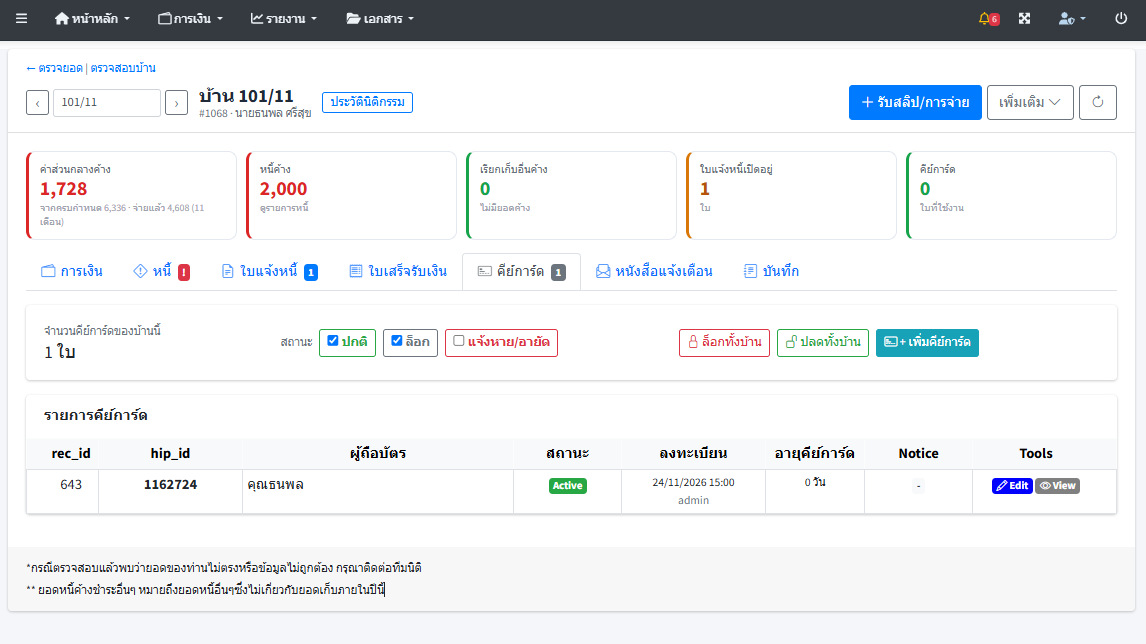
ส่วนบนของแท็บ
- จำนวนคีย์การ์ดของบ้านนี้ ตามตัวกรองที่เลือก
- ตัวกรอง สถานะ: ปกติ ล็อก แจ้งหาย/อายัด ค่าเริ่มต้นแสดงปกติและล็อก บัตรแจ้งหายจะเห็นเมื่อติ๊ก แจ้งหาย/อายัด
- ปุ่ม ล็อกทั้งบ้าน / ปลดทั้งบ้าน เปลี่ยนสถานะทุกบัตรของบ้านในครั้งเดียว ระบบให้ยืนยันและใส่หมายเหตุ (ไม่บังคับ)
- ปุ่ม + เพิ่มคีย์การ์ด (มีในเมนู เพิ่มเติม ด้านบนหน้าด้วย)
ตารางรายการคีย์การ์ด
| คอลัมน์ | ความหมาย |
|---|---|
| rec_id / hip_id | รหัสรายการในระบบ และรหัสบัตร |
| ผู้ถือบัตร | ชื่อผู้ใช้บัตร |
| สถานะ | Active ใช้งานได้, Inactive ล็อก, Loss/อายัด แจ้งหายหรืออายัด |
| ลงทะเบียน / อายุคีย์การ์ด | วันเวลาที่ลงทะเบียน ผู้ลงทะเบียน และอายุบัตรนับจากวันลงทะเบียน |
| ใช้งานล่าสุด | เวลาที่แตะบัตรล่าสุดและจำนวนครั้ง หรือ "ไม่เคยใช้งาน" (มีเฉพาะหมู่บ้านที่เชื่อมไม้กั้นอัตโนมัติ) |
| Notice | มี = บัตรนี้มีการแจ้งเตือน/สั่งอายัดไว้ พร้อมข้อความหมายเหตุ |
| Tools | Edit แก้ไขบัตร, View ดูข้อมูล และ สถิติ ดูจำนวนครั้งเข้า-ออก แยกตามประตู และ 10 ครั้งล่าสุด (สถิติมีเฉพาะหมู่บ้านที่เชื่อมไม้กั้น) |
เพิ่มคีย์การ์ด
- กด + เพิ่มคีย์การ์ด
- กรอก รหัสคีย์การ์ด (ไม่เกิน 20 ตัว ห้ามซ้ำในหมู่บ้าน) และ ชื่อผู้ถือบัตร (ไม่เกิน 30 ตัว) ทั้ง 2 ช่องบังคับ
- เลือก สถานะบัตร (ค่าเริ่มต้น Active (ใช้งาน)) ใส่ หมายเหตุ/Log ถ้ามี เช่น บัตรใหม่ เปลี่ยนมือ
- กด บันทึกคีย์การ์ด ระบบขึ้น "บันทึกคีย์การ์ดเรียบร้อย" และรายการโหลดใหม่
ล็อก ปลดล็อก แจ้งหาย และย้ายบ้าน
กด Edit ที่บัตร หน้าต่างมี 2 แท็บ
- ล็อก/ปลอดล็อก: เลือกสถานะ ล็อก / ปกติ / แจ้งหาย ใส่หมายเหตุ แล้วกด บันทึก
- แก้ไขข้อมูล: ย้ายบัตรไปบ้านเลขที่อื่น ตั้ง การแจ้งเตือน (ไม่มี / เปิดแจ้งเตือน/สั่งอายัด) และหมายเหตุ
ปุ่มเพิ่ม แก้ไข ล็อก/ปลดทั้งบ้าน เห็นเฉพาะผู้ดูแล
บันทึกการชำระด้วยมือ
- เปิดหน้าบ้านที่ต้องการ
- กดปุ่ม + รับสลิป/การจ่าย กรอกยอด วันที่ และแนบรูปสลิป
- จากนั้นไปจัดสรรยอดที่หน้า ตรวจสลิป ดูวิธีจัดสรร
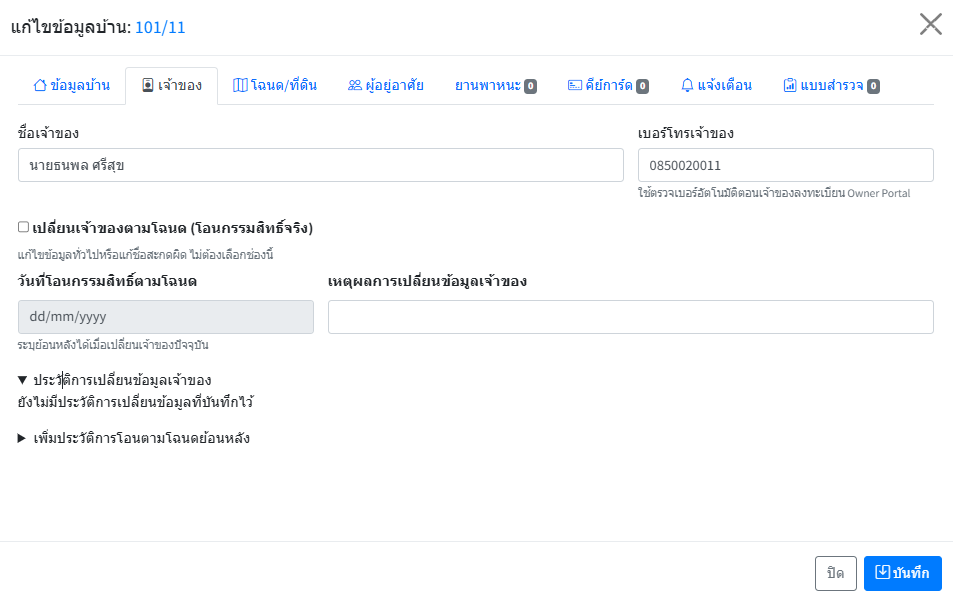
แก้ไขข้อมูลบ้านและประวัติเจ้าของ
ที่หน้าบ้าน กด เพิ่มเติม → ตั้งค่าบ้าน เพื่อแก้ไขข้อมูล แล้วกด บันทึก
- การแก้ชื่อหรือเบอร์เจ้าของเพื่อแก้ไขข้อมูลผิด ระบบถือเป็น "แก้ทะเบียน" ไม่ใช่การโอนกรรมสิทธิ์
- กรณีโอนกรรมสิทธิ์จริง ให้เลือกยืนยันว่าเป็นการโอน และระบุ วันที่ตามโฉนด ระบบบันทึกประวัติเจ้าของไว้
- ต้องการบันทึกเจ้าของในอดีต ใช้ปุ่ม บันทึกประวัติย้อนหลัง ในส่วนประวัติเจ้าของ
- ปุ่ม บันทึกช่วงอัตรา บันทึกช่วงอัตราค่าส่วนกลางทันที ส่วนการแก้วันเริ่มจัดเก็บมีผลเมื่อกด บันทึก