ใบแจ้งหนี้: สร้าง พิมพ์ และยกเลิก
สร้างใบแจ้งหนี้รายหลังหรือครั้งละหลายหลัง พิมพ์หลายใบ และยกเลิกเป็นชุด
ในหน้านี้
หน้ารายการใบแจ้งหนี้
เมนู เอกสาร → ใบแจ้งหนี้
หน้า รายการใบแจ้งหนี้ (Invoice Documents) แสดงเลขที่ วันที่ออก ครบกำหนด ชื่อลูกบ้าน ยอดรวม ชำระแล้ว และสถานะ กรองตามสถานะแล้วกด กรอง
| สถานะ | ความหมาย |
|---|---|
| open | ออกแล้ว ยังไม่ชำระ |
| partial | ชำระบางส่วน |
| paid | ชำระครบ |
| cancel | ยกเลิกแล้ว |
ปุ่มต่อแถว: ดู, พิมพ์, บ้าน, ยกเลิก (เฉพาะ open หรือ partial)
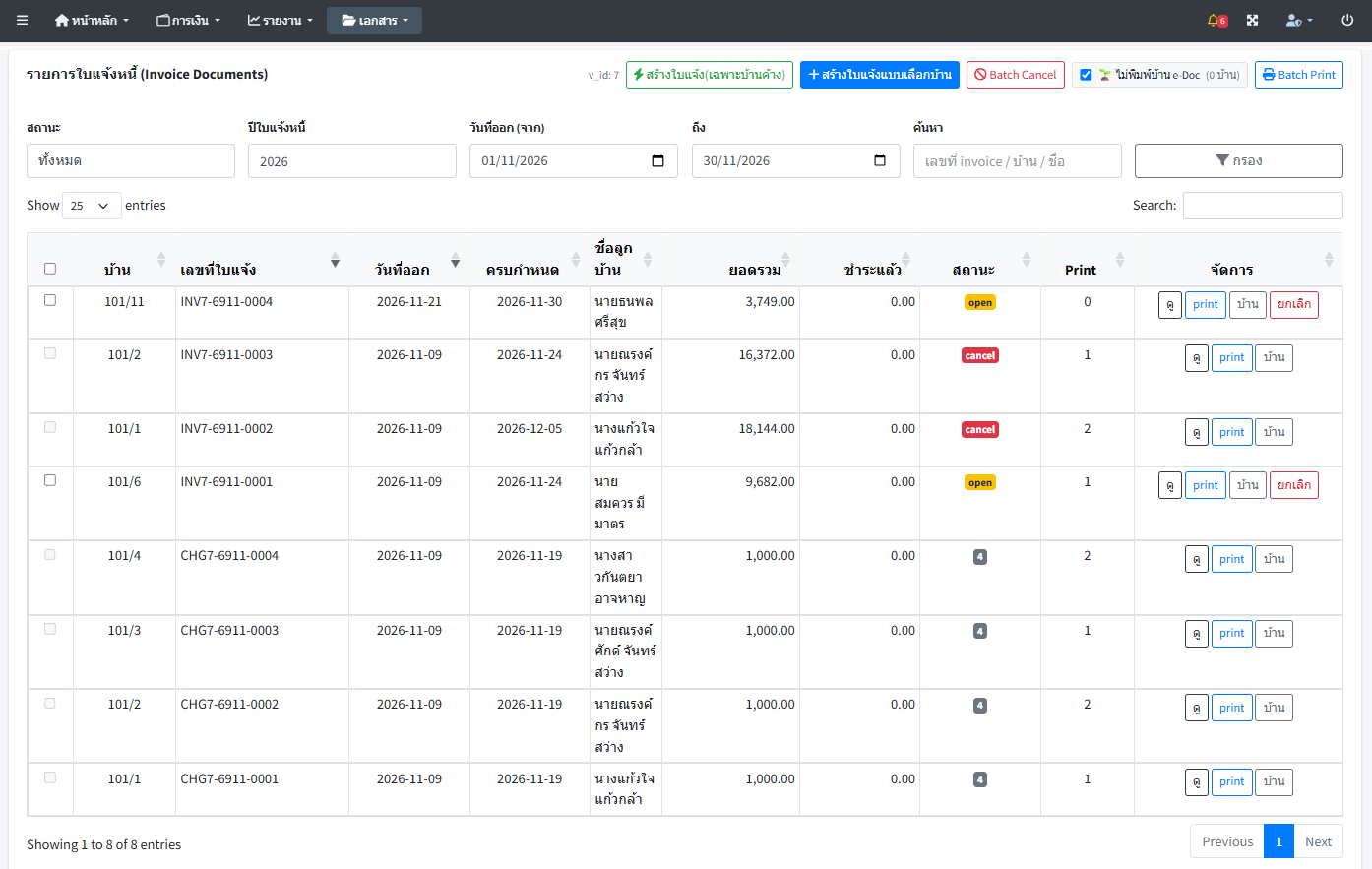
ใบแจ้งหนี้ไม่ได้ชำระโดยตรง ลูกบ้านชำระแล้วเจ้าหน้าที่จัดสรรสลิปเข้าค่าส่วนกลางหรือหนี้ ดูวิธีจัดสรร
สร้างใบแจ้งหนี้รายบ้าน
- กด สร้างใบแจ้งหนี้แบบเลือกบ้าน เปิด สร้างใบแจ้งหนี้ใหม่
- เลือกบ้านและวันที่ออก
- กด ดึงข้อมูลใบแจ้งหนี้ ระบบสรุป หนี้เก่า, ส่วนกลางปีนี้ และ รวมทั้งสิ้น
- กด สร้างใบแจ้งหนี้
ระบบกันการออกซ้ำในรอบเดือนเดียวกัน ถ้าหมู่บ้านเปิดใช้ค่าปรับ ยอดค่าปรับของใบนั้นจะรวมในใบแจ้งหนี้ด้วย
สร้างครั้งละหลายหลัง (Batch)
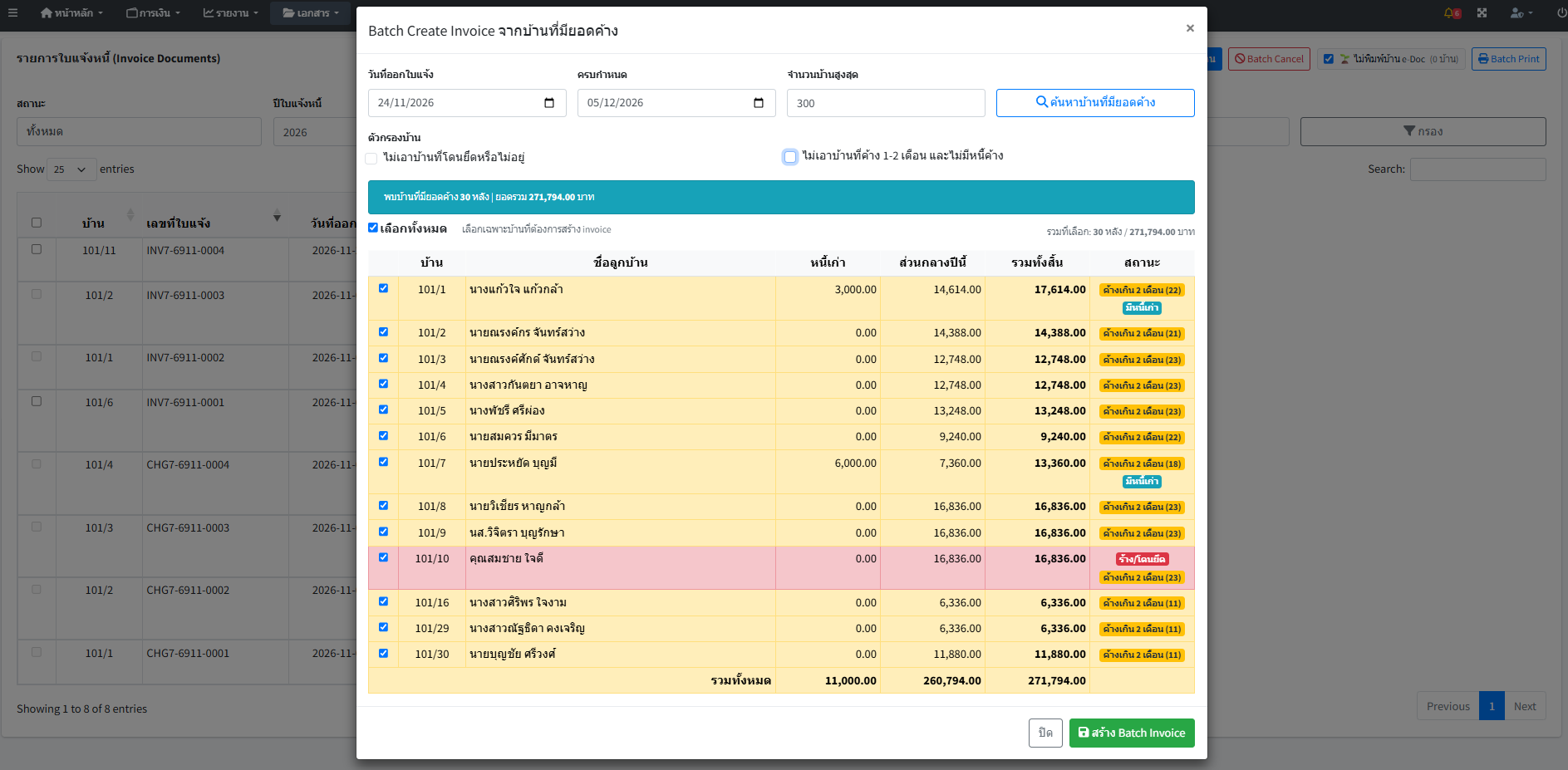
- กด สร้างใบแจ้ง(เฉพาะบ้านค้าง) เปิด Batch Create Invoice จากบ้านที่มียอดค้าง
- กำหนดวันที่ออกและวันครบกำหนด แล้วกด ค้นหาบ้านที่มียอดค้าง
- ตารางแสดงหนี้เก่า ส่วนกลางปีนี้ ยอดรวม และป้าย เช่น ค้างเกิน 2 เดือน, มีหนี้เก่า, ร้าง/โดนยึด
- ติ๊กเลือกบ้าน แล้วกด สร้าง Batch Invoice
พิมพ์ใบแจ้งหนี้
- รายใบ: กดปุ่มพิมพ์ที่แถว หรือ Print ในหน้าดูใบแจ้งหนี้
- หลายใบ: ติ๊กเลือกใบที่ต้องการ แล้วกด Batch Print
แบบฟอร์มพิมพ์ใช้ตามหมู่บ้าน และแก้ข้อความได้ที่ ตั้งค่าหมู่บ้าน แท็บ เอกสาร/เทมเพลต
ยกเลิกใบแจ้งหนี้
- รายใบ กด ยกเลิก ที่แถว หรือ ยกเลิกใบแจ้ง ในหน้าดูใบแจ้งหนี้
- เป็นชุด กด Batch Cancel กำหนดช่วงวันที่ เลือกโหมด (เฉพาะใบล่าสุดที่ active ของแต่ละบ้าน หรือ ทุกใบที่ยกเลิกได้) กด ค้นหารายการ แล้ว ยืนยันยกเลิกที่เลือก
ยกเลิกได้เฉพาะใบสถานะ open หรือ partial ใบที่ชำระแล้วยกเลิกไม่ได้
ในหน้าดูใบแจ้งหนี้ แก้ชื่อรายการหนี้ในใบได้ (เฉพาะใบ open/partial) และดูเงื่อนไขการชำระ/ค่าปรับของใบ
ทำตามแล้วยังติดปัญหา หรือหน้าจอไม่ตรงกับคู่มือ? แจ้งทีมงานได้ที่ 085-001-7756 หรือ หน้าติดต่อ